手機修商品照:用內建相簿調裁切、曝光和白平衡
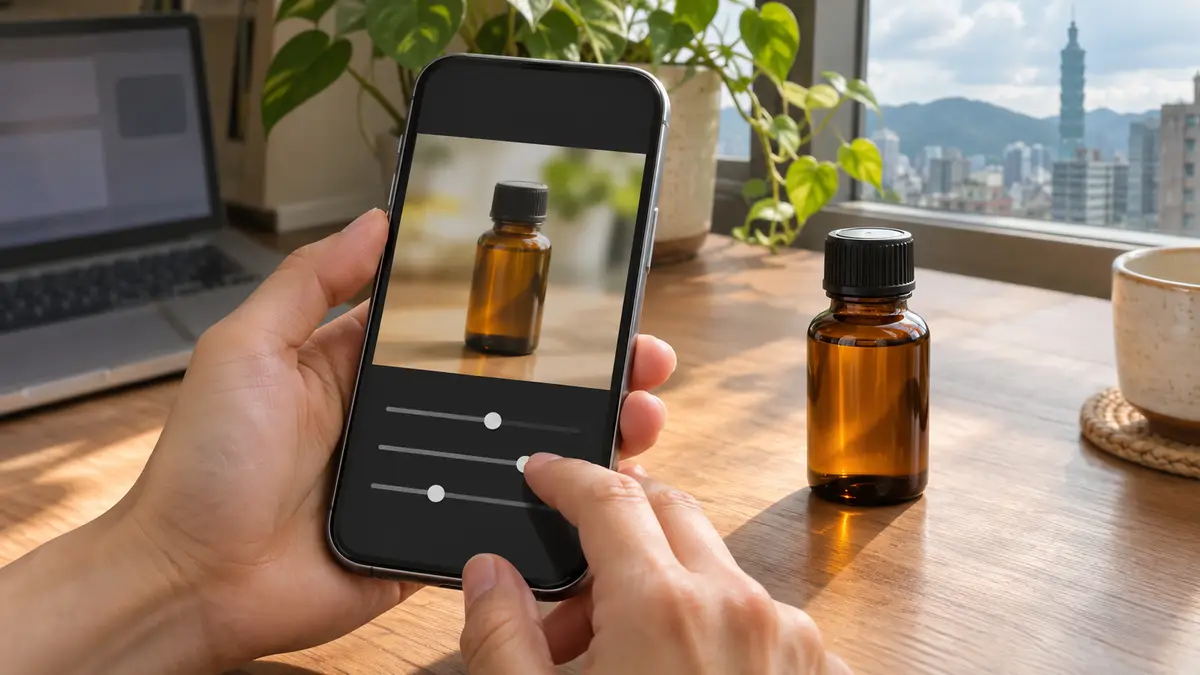
商品照修圖只有一個目的:讓照片看起來和實物一樣。手機內建的相簿就夠用,照這個順序調:先裁切、拉直,再調亮度,最後修色偏。不套濾鏡,也不改商品本身。
修之前:實物放在旁邊
- 修圖時把商品放在手機旁邊,在同樣的光線下對照,顏色才有依據。
- 關掉螢幕的暖色模式。iPhone 的「夜覽」在「設定」→「螢幕顯示與亮度」;Android 叫護眼模式或夜燈,各品牌不同。螢幕偏黃時,你會不自覺把照片修得偏藍。
以下是目前版本的按鈕名稱,改版後可能略有不同。
第一步:裁切和拉直
- iPhone:在「照片」App 打開照片,點「編輯」→「裁切」。拖移角落框出要留的範圍;要固定比例,點比例按鈕選「正方形」等選項。同一個畫面可以拉直,也能修正垂直和水平方向的傾斜,盒子拍成梯形時用得到。
- Android:Google 相簿點「編輯」→「裁剪」,有「拉正」「視角」和「顯示比例」。
商品四周留一點邊再裁,不要切到商品。
第二步:亮度
- 先調整體亮度。iPhone 在「編輯」→「調整」裡向左滑,找到「曝光」;Google 相簿在「調整」裡用「亮度」。調到白背景接近白色。
- 白色商品或標籤糊成一片白時,把 iPhone 的「亮部」往下拉,細節就回來了;暗部太黑就把「陰影」往上。
- 自動功能可以當起點,例如 iPhone 的「增強」、Google 相簿建議的「美化」。調完一定要對照實物,自動調整常把顏色變得太鮮豔。
第三步:色偏
白背景偏黃,就把「色溫」往冷的方向調;偏藍就往暖的方向。偏綠或偏紫紅時,iPhone 用「色調」修。白紙看起來是不偏任何顏色的白,就調好了。
飽和度不要往上拉。衣服、化妝品、布料這類客人在意顏色的商品,照片比實物鮮豔,收到時的落差就是退貨的理由。色偏嚴重到修不回來,多半是拍的時候混到室內燈,關燈重拍比較快。
一批照片,套同一組設定
同樣光線下拍的一批照片,修好一張就能套到其他張。iPhone 修好第一張後,點「更多」→「拷貝編輯」,再點「選取」選其他照片,點「更多」→「貼上編輯」。貼上時「照片」會順便微調每張的白平衡和曝光,讓整批更一致,貼完還是要一張張看過。用的 App 沒有這個功能,就記下第一張的數值,其他照片照著調。
可以修的、不該修的
| 可以修 | 不該修 |
|---|---|
| 歪斜、裁切 | 商品的形狀和比例 |
| 亮度、色偏 | 商品本身的顏色 |
| 背景上的灰塵、紙張摺痕 | 商品的刮痕和污漬,二手商品尤其要照實呈現 |
| 背景裡的雜物 | 商品沒有附的配件或效果 |
要去掉背景上的灰塵或雜物,iPhone 有「編輯」→「工具」→「清除」(限支援 Apple Intelligence 的機型),Google 相簿在支援的手機上有「動作」裡的「魔術橡皮擦」。只用在背景,不要拿來修商品。
存檔:原檔留著,另存上架用的
- 相簿裡的編輯隨時可以回復成原始照片(iPhone:「編輯」→「回復」)。原檔還是要另外備份到電腦或雲端,換手機、換開店平台時才找得到。
- 上架用的檔案另外輸出,比例、像素和格式見〈商品照上架尺寸怎麼抓〉。
- 檔名用商品編號加序號,例如 cup-01.jpg、cup-02.jpg,主圖固定用 01,一件商品一個資料夾。之後不論自己上架,還是請 AI 從資料夾批次上架,照片和商品都對得起來;用 AI 上架時照片要放在哪、收哪些格式,可以看〈用 AI 上架與管理商品〉的圖片說明。